Domain pressen24.de kaufen?
Wir ziehen mit dem Projekt
pressen24.de um.
Sind Sie am Kauf der Domain
pressen24.de interessiert?
domain@kv-gmbh.de · 0541-91531010
Domain pressen24.de kaufen?
Was ist der Unterschied zwischen OneNote und OneNote 2016?
Was ist der Unterschied zwischen OneNote und OneNote 2016? OneNote ist die aktuelle Version von Microsofts Notiz-App, die in der Microsoft 365 Suite enthalten ist, während OneNote 2016 die ältere Version ist, die als eigenständige Anwendung verfügbar war. OneNote bietet eine verbesserte Benutzeroberfläche, Cloud-Synchronisierung und regelmäßige Updates, während OneNote 2016 nicht mehr aktiv weiterentwickelt wird. Außerdem bietet OneNote zusätzliche Funktionen wie verbesserte Zusammenarbeit, Integration mit anderen Microsoft 365-Anwendungen und verbesserte Suchfunktionen im Vergleich zu OneNote 2016. **
Wie kann man OneNote 2016 sicher machen?
Um OneNote 2016 sicherer zu machen, kannst du folgende Maßnahmen ergreifen: Verwende ein sicheres Passwort für den Zugriff auf OneNote, aktiviere die automatische Sperre nach einer bestimmten Zeit der Inaktivität, verschlüssele deine Notizbücher mit einem Passwort und speichere sie lokal auf deinem Gerät statt in der Cloud. **
Ähnliche Suchbegriffe für OneNote 2016
Top-Angebote
Produkte zum Begriff OneNote 2016:
-
Microsoft OneNote 2024OneNote 2024 für Anfänger: Einfache Tipps und Tricks Wussten Sie, dass der durchschnittliche Büroangestellte täglich bis zu 28% seiner Arbeitszeit mit der Suche nach wichtigen Notizen und Dokumenten verbringt? In der digitalen Arbeitswelt von heute ist eine effiziente Organisation von Notizen, Ideen und Dokumenten wichtiger denn je. Microsoft OneNote bietet hierfür die perfekte Lösung - ein digitales Notizbuch, das alle Informationen übersichtlich an einem Ort zusammenführt. Besonders für Einsteiger eröffnet OneNote 2024 mit seiner benutzerfreundlichen Oberfläche neue Möglichkeiten, Notizen zu erstellen, zu organisieren und zu teilen. Von der einfachen Textnotiz bis hin zur komplexen Projektplanung - die Anwendungsmöglichkeiten sind vielfältig. In diesem Leitfaden erfahren Anfänger Schritt für Schritt, wie sie OneNote optimal nutzen können. Von den grundlegenden Funktionen bis hin zu ...109,95 €*Versand: 0,00 €Sichere Weiterleitung zum Anbieter
-
Microsoft OneNote 2024 für MACSchnellstart: OneNote für Mac 2024 in 5 einfachen Schritten Täglich entstehen durchschnittlich 500 digitale Notizen pro Wissensarbeiter - von wichtigen Meeting-Protokollen bis hin zu flüchtigen Gedanken. Die Organisation dieser Informationsflut stellt viele Mac-Nutzer vor eine Herausforderung. OneNote für Mac bietet hier eine effektive Lösung. Als Teil der Microsoft Office-Suite vereint OneNote die Flexibilität digitaler Notizen mit leistungsstarken Organisations- und Synchronisierungsfunktionen. Dieser Schnellstart-Guide zeigt in nur 5 einfachen Schritten, wie Einsteiger OneNote auf ihrem Mac einrichten, strukturieren und optimal für ihre tägliche Arbeit nutzen können. OneNote für Mac 2024 einrichten und aktivieren Die Einrichtung von OneNote für Mac 2024 beginnt mit der Installation über den Mac App Store, wo die Anwendung kostenlos verfügbar ist. Benutzer benötigen ein Microsoft-Ko...119,95 €*Versand: 0,00 €Sichere Weiterleitung zum Anbieter
-
Windows Server 2016 Datacenter Add-onWindows Server 2016 Datacenter Add-on – zusätzliche Cores für Ihren Server Mit dem Datacenter Add-on erweitern Sie eine bestehende Lizenz von Windows Server 2016 Datacenter um weitere Prozessorkerne. Sie wählen hier zwischen 2, 4 und 16 Cores. So lizenzieren Sie Server mit mehr Kernen, als die Grundlizenz abdeckt. Das Add-on ist eine Erweiterung und setzt eine Grundlizenz voraus, zum Beispiel Windows Server 2016 Datacenter . Wofür Sie das Add-on brauchen Server mit mehr als 16 Kernen vollständig lizenzieren Nachrüsten , wenn ein Prozessor mit mehr Kernen eingebaut wird Unbegrenzte VMs auch auf Hosts mit vielen Kernen Flexible Pakete für genau die fehlende Kernzahl Gleiche Edition wie Ihre Grundlizenz Für wen eignet sich Windows Server 2016 Datacenter Add-on? Unternehmen mit leistungsstarken Servern IT-Dienstleister bei Server-Erweiterungen Rechenzentren mit Mehrprozessor-Systemen Admins, die ihre Lizenzierung korrekt nachweisen müssen So funktioniert die Core-Lizenzierung Seit Windows Server 2016 wird nach Prozessorkernen lizenziert. Alle physischen Kerne eines Servers müssen abgedeckt sein, mindestens 8 Kerne pro Prozessor und mindestens 16 Kerne pro Server. Eine Lizenz mit 16 Cores deckt also einen typischen Server mit einem oder zwei Prozessoren bis zu insgesamt 16 Kernen ab. Hat der Server mehr Kerne, ergänzen Sie die fehlenden über eine Add-on-Lizenz oder wählen die Variante mit 24 Cores. Beispiel: So berechnen Sie den Bedarf Ein Server mit zwei Prozessoren zu je 12 Kernen hat 24 physische Kerne. Mit einer Grundlizenz für 16 Cores fehlen noch 8 Kerne – diese decken Sie mit zwei Add-ons zu je 4 Cores oder vier Add-ons zu je 2 Cores ab. Bei Datacenter dürfen Sie danach unbegrenzt viele virtuelle Maschinen auf dem Host betreiben. Add-on oder Grundlizenz? Datacenter Add-on (dieser Artikel) zusätzliche Cores Windows Server 2016 Datacenter Grundlizenz mit 16 oder 24 Cores Windows Server 2016 Standard 2 VMs je Lizenz Weitere Lizenzen finden Sie in der Kategorie Windows Server 2016 . Was Windows Server 2016 mitbringt Windows-Container und Docker-Unterstützung Nano Server als besonders schlanke Installationsoption Geschützte virtuelle Maschinen (Shielded VMs, Datacenter) Storage Spaces Direct und Speicherreplikat (Datacenter) Hyper-V mit verschachtelter Virtualisierung Typische Einsatzszenarien Neuer Server mit zwei Prozessoren und mehr als 16 Kernen Aufrüstung eines Servers mit stärkeren Prozessoren Erweiterung einer Standard-Umgebung um weitere virtuelle Maschinen Korrekte Lizenzierung vor einem Software-Audit Lizenznachweis und Planung Bewahren Sie Rechnung und Lizenzunterlagen gut auf – bei einem Software-Audit weisen Sie damit nach, dass Ihr Server korrekt lizenziert ist. Dokumentieren Sie außerdem, wie viele physische Kerne Ihre Server haben und welche virtuellen Maschinen darauf laufen. Wenn Sie unsicher sind, welche Lizenzen Sie für Ihre Umgebung brauchen, beraten wir Sie gern vor dem Kauf. Systemvoraussetzungen Prozessor: 64-Bit-Prozessor ab 1,4 GHz Arbeitsspeicher: 512 MB (Server Core), 2 GB für die Desktopdarstellung Festplatte: mindestens 32 GB Netzwerk: Gigabit-Ethernet-Adapter Weitere Funktionen: TPM 2.0 und UEFI mit Secure Boot für bestimmte Sicherheitsfunktionen Installation und Aktivierung Die Add-on-Lizenz zusammen mit Ihrer Grundlizenz dokumentieren (Lizenznachweis aufbewahren). Bei Bedarf den gelieferten Schlüssel für die Aktivierung zusätzlicher Instanzen verwenden. Die lizenzierte Core-Anzahl Ihres Servers mit der Anzahl physischer Kerne abgleichen. Häufige Fragen Kann ich das Add-on ohne Grundlizenz nutzen? Nein. Das Add-on erweitert eine bestehende Lizenz derselben Version und Edition. Wie viele Cores brauche ich? Zählen Sie alle physischen Kerne Ihres Servers. Liegt die Zahl über der Grundlizenz, decken Sie die Differenz mit Add-ons ab. Sind CALs enthalten? Nein. Zugriffslizenzen bestellen Sie separat unter Windows Server CAL . Wie wird der Server aktiviert? Mit dem Produktschlüssel, den Sie nach dem Kauf per E-Mail erhalten. Bei Fragen zur Aktivierung hilft unser Support. Bekomme ich eine Rechnung? Ja, zu jeder Bestellung erhalten Sie eine ordentliche Rechnung mit ausgewiesener Mehrwertsteuer, auf Wunsch mit Firmenanschrift. Brauche ich für Remotedesktop zusätzliche Lizenzen? Ja. Für Remotedesktop-Sitzungen benötigen Sie neben den Windows-Server-CALs auch RDS-CALs . Lieferung, Rechnung und Support Lieferung per E-Mail: Lizenzschlüssel bzw. Lizenznachweis und Erläuterungen zur Core-Lizenzierung erhalten Sie nach Zahlungseingang in der Regel innerhalb von 5 bis 30 Minuten (täglich 09:00–21:00 Uhr). Mehr dazu unter Versand & Zahlung . Rechnung: Zu jeder Bestellung erhalten Sie eine ordentliche Rechnung, auf Wunsch mit Firmenanschrift. Herkunft der Lizenz: Wir beziehen unsere Lizenzen über Distributoren und Großhändler in Europa. Wie das genau funktioniert, erklären wir auf der Seite Legale Software kaufen . Support: Bei Fragen zur Installation oder Aktivierung helfen wir per E-M...69,90 €*Versand: 0,00 €Sichere Weiterleitung zum Anbieter
-
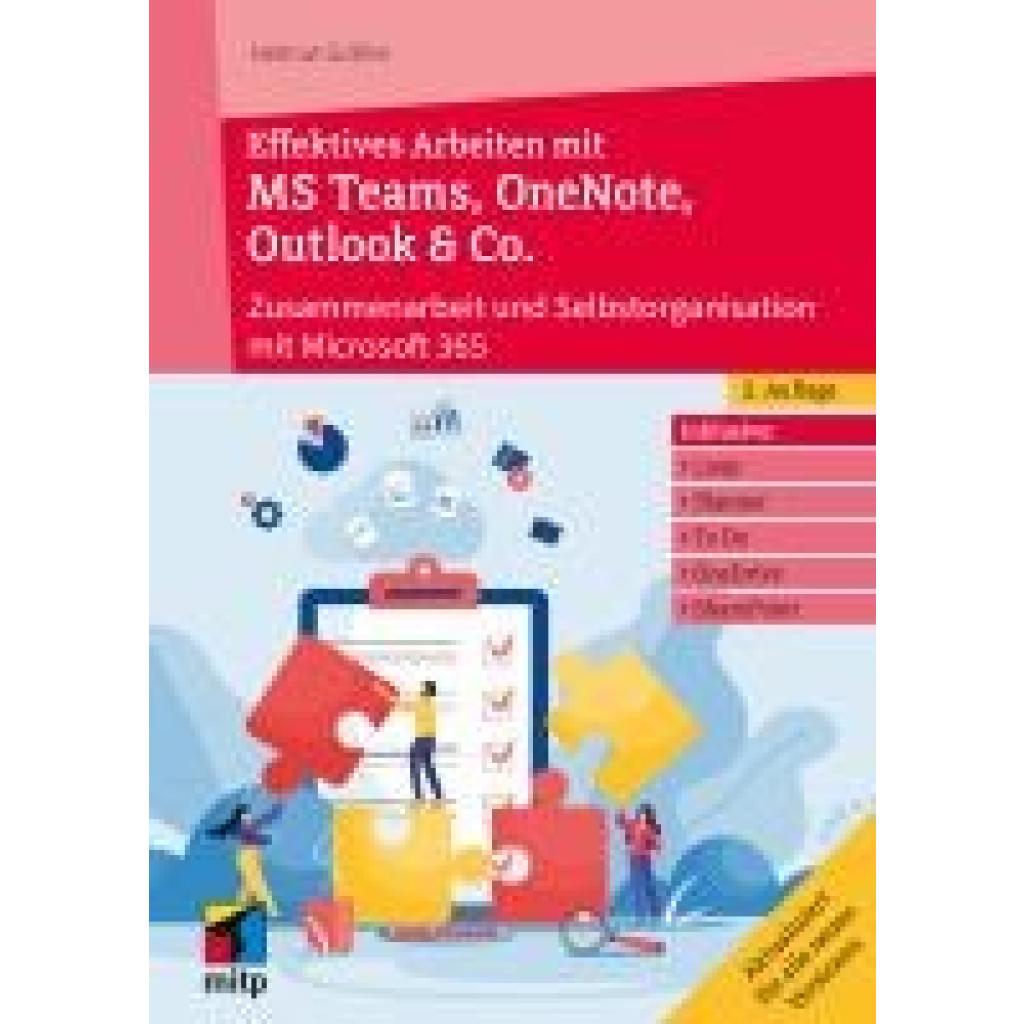
Effektives Arbeiten mit MS Teams, OneNote, Outlook & Co, Fachbücher von Helmut GräfenDas Buch "Effektives Arbeiten mit MS Teams, OneNote, Outlook & Co" bietet eine umfassende Einführung in die Nutzung von Microsoft 365 und Office 365 für die Zusammenarbeit und Selbstorganisation. Verfasst von Helmut Gräfen, richtet sich dieses Schulbuch an Lernende und Fachkräfte, die ihre Fähigkeiten im Umgang mit modernen digitalen Werkzeugen verbessern möchten. Die dritte Auflage, die 2026 veröffentlicht wird, umfasst 400 Seiten und behandelt praxisnahe Anwendungen und Strategien zur effizienten Nutzung der Software. Der kartonierte Einband sorgt für eine ansprechende und langlebige Präsentation. Dieses Buch ist in deutscher Sprache verfasst und bietet wertvolle Einblicke in die Optimierung von Arbeitsabläufen und die Förderung der Teamarbeit.34,99 €*Versand: 0,00 €Sichere Weiterleitung zum Anbieter


-
Wie installiere ich OneNote 365 auf Office 2016?
Um OneNote 365 auf Office 2016 zu installieren, müssen Sie das Office 365-Abonnement erwerben und dann die Office 365-Version von OneNote herunterladen und installieren. Sie können dies über die Microsoft-Website oder über den Microsoft Store tun. Stellen Sie sicher, dass Sie die Systemanforderungen für Office 365 erfüllen, bevor Sie mit der Installation beginnen. **
-
Wie kann man das Datum und die Uhrzeit in OneNote 2016 dauerhaft ausblenden?
In OneNote 2016 gibt es keine direkte Möglichkeit, das Datum und die Uhrzeit dauerhaft auszublenden. Sie können jedoch das Datum und die Uhrzeit manuell entfernen, indem Sie den Text markieren und löschen. Wenn Sie nicht möchten, dass das Datum und die Uhrzeit automatisch eingefügt werden, können Sie die entsprechende Option in den Einstellungen deaktivieren. **
-
Wie kann man die PDF-Qualität verbessern, wenn man sie in Microsoft OneNote 2016 einfügt?
Um die PDF-Qualität beim Einfügen in Microsoft OneNote 2016 zu verbessern, gibt es einige Möglichkeiten. Zunächst kann man versuchen, die PDF-Datei vor dem Einfügen zu optimieren, indem man sie in einem PDF-Editor öffnet und die Bildqualität erhöht. Eine andere Möglichkeit ist, die Einstellungen für die Bildkomprimierung in OneNote anzupassen, indem man zu "Datei" -> "Optionen" -> "Erweitert" geht und dort die Option "Bilder komprimieren" deaktiviert. **
-
Wie kann man in Microsoft OneNote 2016 auf einer Tastatur ohne Ziffernblock Anführungszeichen oben und unten schreiben?
Um Anführungszeichen oben und unten in Microsoft OneNote 2016 auf einer Tastatur ohne Ziffernblock zu schreiben, kannst du die Tastenkombination "Alt" + "0147" für das linke Anführungszeichen und "Alt" + "0148" für das rechte Anführungszeichen verwenden. Halte dazu die "Alt"-Taste gedrückt und gib die Zahlenkombination über das Nummernfeld auf der Tastatur ein. **

Was ist Print on Demand 3?
Print on Demand 3 ist eine Erweiterung des Print-on-Demand-Konzepts, bei dem Produkte wie Bücher, T-Shirts oder Poster erst nach Bestellung gedruckt werden. Der Unterschied zu herkömmlichem Print on Demand besteht darin, dass bei Print on Demand 3 die Produkte personalisiert und individualisiert werden können. Kunden haben die Möglichkeit, nicht nur aus vorgefertigten Designs zu wählen, sondern auch ihre eigenen Designs hochzuladen und drucken zu lassen. Dadurch wird eine noch größere Vielfalt an personalisierten Produkten ermöglicht. **
Wofür wird Print on Demand verwendet?
Print on Demand wird verwendet, um Bücher, Zeitschriften, Kalender und andere gedruckte Materialien in kleinen Auflagen oder sogar als Einzelexemplare herzustellen. Diese Methode ermöglicht es Verlagen und Autoren, ihre Werke ohne hohe Lagerkosten und Risiken zu veröffentlichen. Außerdem wird Print on Demand auch genutzt, um personalisierte Produkte wie T-Shirts, Tassen oder Poster herzustellen, da die Produktion erst nach Bestellung erfolgt. **
Top-Angebote
Produkte zum Begriff OneNote 2016:
-
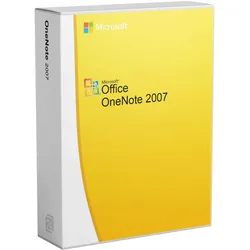
Microsoft OneNote 2007Microsoft Office OneNote 2007 ist ein digitales Notizbuch, das Ihnen eine flexible Möglichkeit bietet, Ihre Notizen und Informationen zu sammeln und zu organisieren, leistungsstarke Suchfunktionen, damit Sie das Gesuchte schnell finden, und benutzerfreundliche gemeinsame Notizbücher für Teams, um effektiver zusammenzuarbeiten. Sammeln und organisieren Sie alles an einem Ort mit Microsoft OnenNote 2007 Bei der Fülle an Informationen, die Sie erhalten - und das in so vielen verschiedenen Formen - brauchen Sie einen Ort, an dem Sie alles aufbewahren können, und ein Tool, das flexibel genug ist, um es zu erfassen. Andernfalls gehen Informationen verloren oder sind nur schwer wieder auffindbar, die Ihnen helfen könnten, bessere Entscheidungen zu treffen oder Ihre Effizienz zu steigern. Im Gegensatz zu papierbasierten Systemen, Textverarbeitungsprogrammen, E-Mail-Systemen oder anderen Produktivitätsprogrammen bietet OneNote 2007 die Flexibilität, Text, Bilder, digitale Handschrift, Audio- und Videoaufzeichnungen und vieles mehr zu erfassen und zu organisieren - alles in einem digitalen Notizbuch auf Ihrem Computer. Mit dieser Software können Sie produktiver arbeiten, da Sie die benötigten Informationen immer zur Hand haben und weniger Zeit mit der Suche nach Informationen in E-Mails, Notizbüchern, Aktenordnern und Ausdrucken verbringen müssen. Sparen Sie Zeit durch Konsolidierung von Informationen Notizen auf Papier zu machen und sie später abzuschreiben, kann zeitaufwändig und schwierig sein, und es besteht die Gefahr, dass wichtige Seiten verloren gehen. Darüber hinaus ist es schwierig, Daten in einem herkömmlichen Papiernotizbuch gemeinsam zu nutzen, und sie eignen sich nur für eine Art von Informationen: handschriftliche Notizen. Wenn es an der Zeit ist, Informationen aus anderen Quellen und auf andere Art und Weise zu sammeln, können weitere Schwierigkeiten auftreten. Da die meisten Menschen keine Möglichkeit haben, unstrukturierte Informationen digital zu erfassen, drucken sie beispielsweise häufig Internetrecherchen aus und bewahren die Informationen in Aktenordnern oder auf dem Schreibtisch auf, was später schwer auffindbar und unzugänglich ist, wenn man nicht da ist. Und der Austausch von Informationen mit anderen kann eine Herausforderung sein - selbst bei der Verwendung von E-Mail kann es schwierig sein, herauszufinden, was der Plan ist, ohne lange E-Mail-Threads zu lesen, die die benötigten Informationen enthalten können oder auch nicht. Microsoft OnenNote 2007 bietet Ihnen jedoch eine Lösung mit einem flexiblen Softwareprogramm, mit dem Sie praktisch alle Arten von Informationen an einem Ort sammeln können. Wenn Sie Ihre Informationen schnell zur Hand haben, sind Sie besser vorbereitet und informiert. Microsoft OnenNote 2007 hilft Ihnen, dass was Sie brauchen, schnell zu finden Mit Microsoft OnenNote 2007 ist das Auffinden von Informationen einfach und schnell, denn es macht Schluss mit dem Rätselraten, wo Sie wichtige Informationen gespeichert haben. Sie müssen sich nicht mehr durch Aktenordner klicken und Seiten von Papiernotizbüchern durchforsten, um die gesuchten Informationen zu finden. Leistungsstarke Suchfunktionen ermöglichen es Ihnen, Informationen schnell zu finden und gleichzeitig neue Arten von Inhalten zu durchsuchen, z. B. Text in gescannten Dokumenten oder Bildern sowie gesprochene Wörter in Audio- und Videoaufzeichnungen. Durch den leichteren Zugang zu den Fakten können Sie und Ihre Mitarbeiter bessere Entscheidungen treffen. Schützen Sie Ihr geistiges Eigentum mit Microsoft OnenNote 2007 Microsoft OnenNote 2007 hilft Ihnen, verschiedene Arten von Informationen zu konsolidieren - einschließlich Freitextnotizen, Bilder, Dokumente, Dateien aus anderen Microsoft Office-Systemprogrammen und Rich Media - und sie so zu organisieren, wie es für Sie am besten funktioniert. Und da alles an einem Ort gespeichert wird, müssen Sie sich keine Gedanken über das häufige Speichern oder Erstellen von Sicherungskopien Ihrer Informationen machen - Microsoft OnenNote 2007 erledigt dies für Sie. Ideal für Unternehmen Wenn Sie an einer wichtigen Besprechung teilnehmen und sich nicht auf Ihr Gedächtnis verlassen möchten, nehmen Sie einfach Besprechungsnotizen in Microsoft OnenNote 2007 auf, um ein lebendiges Repository von Gruppenentscheidungen und Brainstorming-Sitzungen zu erstellen, das Kontinuität und Kontext für nachfolgende Besprechungen bietet. Sie können auch alle Details von Kundengesprächen und Besprechungen festhalten, indem Sie getippte oder handschriftliche Notizen mit den Audio- und Videoaufzeichnungen von Microsoft OnenNote 2007 synchronisieren. Wenn Sie außerhalb des Büros arbeiten, können Sie Informationen auf Ihren mit Microsoft Windows Mobile betriebenen Geräten sammeln (einschließlich Notizen, Audioaufnahmen und Bilder) und diese an Microsoft OnenNote 2007 übertragen. Und wenn es an der Zeit ist, Daten mit Ihren Kollegen auszutauschen, nutzen Sie die Vorteile der Exportprogrammiers...17,95 €*Versand: 0,00 €Sichere Weiterleitung zum Anbieter
-
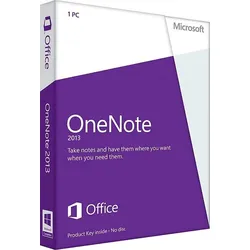
Microsoft OneNote 2013Microsoft OneNote Download 2013: Schritt-für-Schritt-Anleitung Haben Sie sich jemals gefragt, wie viel Zeit Sie mit der Suche nach wichtigen Notizen verschwenden? Studien zeigen, dass Menschen durchschnittlich 76 Stunden pro Jahr damit verbringen, verlegte Dokumente wiederzufinden. Microsoft OneNote bietet hier die perfekte digitale Lösung. Als leistungsstarkes Notizprogramm ermöglicht der Microsoft OneNote Download Benutzern, alle ihre Gedanken, Dokumente und Informationen an einem sicheren digitalen Ort zu organisieren. Egal ob für Studium, Beruf oder private Projekte - OneNote ist kostenlos verfügbar und vereinfacht die tägliche Arbeit mit durchdachten Funktionen wie digitalem Lineal, anpassbarem Layout und nahtloser Integration in die Microsoft Office-Familie. Diese Schritt-für-Schritt-Anleitung zeigt, wie der Microsoft OneNote Download 2013 funktioniert und wie Benutzer das Progr...29,95 €*Versand: 0,00 €Sichere Weiterleitung zum Anbieter
-
Microsoft OneNote 2024OneNote 2024 für Anfänger: Einfache Tipps und Tricks Wussten Sie, dass der durchschnittliche Büroangestellte täglich bis zu 28% seiner Arbeitszeit mit der Suche nach wichtigen Notizen und Dokumenten verbringt? In der digitalen Arbeitswelt von heute ist eine effiziente Organisation von Notizen, Ideen und Dokumenten wichtiger denn je. Microsoft OneNote bietet hierfür die perfekte Lösung - ein digitales Notizbuch, das alle Informationen übersichtlich an einem Ort zusammenführt. Besonders für Einsteiger eröffnet OneNote 2024 mit seiner benutzerfreundlichen Oberfläche neue Möglichkeiten, Notizen zu erstellen, zu organisieren und zu teilen. Von der einfachen Textnotiz bis hin zur komplexen Projektplanung - die Anwendungsmöglichkeiten sind vielfältig. In diesem Leitfaden erfahren Anfänger Schritt für Schritt, wie sie OneNote optimal nutzen können. Von den grundlegenden Funktionen bis hin zu ...109,95 €*Versand: 0,00 €Sichere Weiterleitung zum Anbieter
-
Microsoft OneNote 2024 für MACSchnellstart: OneNote für Mac 2024 in 5 einfachen Schritten Täglich entstehen durchschnittlich 500 digitale Notizen pro Wissensarbeiter - von wichtigen Meeting-Protokollen bis hin zu flüchtigen Gedanken. Die Organisation dieser Informationsflut stellt viele Mac-Nutzer vor eine Herausforderung. OneNote für Mac bietet hier eine effektive Lösung. Als Teil der Microsoft Office-Suite vereint OneNote die Flexibilität digitaler Notizen mit leistungsstarken Organisations- und Synchronisierungsfunktionen. Dieser Schnellstart-Guide zeigt in nur 5 einfachen Schritten, wie Einsteiger OneNote auf ihrem Mac einrichten, strukturieren und optimal für ihre tägliche Arbeit nutzen können. OneNote für Mac 2024 einrichten und aktivieren Die Einrichtung von OneNote für Mac 2024 beginnt mit der Installation über den Mac App Store, wo die Anwendung kostenlos verfügbar ist. Benutzer benötigen ein Microsoft-Ko...119,95 €*Versand: 0,00 €Sichere Weiterleitung zum Anbieter
-
Was ist der Unterschied zwischen OneNote und OneNote 2016?
Was ist der Unterschied zwischen OneNote und OneNote 2016? OneNote ist die aktuelle Version von Microsofts Notiz-App, die in der Microsoft 365 Suite enthalten ist, während OneNote 2016 die ältere Version ist, die als eigenständige Anwendung verfügbar war. OneNote bietet eine verbesserte Benutzeroberfläche, Cloud-Synchronisierung und regelmäßige Updates, während OneNote 2016 nicht mehr aktiv weiterentwickelt wird. Außerdem bietet OneNote zusätzliche Funktionen wie verbesserte Zusammenarbeit, Integration mit anderen Microsoft 365-Anwendungen und verbesserte Suchfunktionen im Vergleich zu OneNote 2016. **
-
Wie kann man OneNote 2016 sicher machen?
Um OneNote 2016 sicherer zu machen, kannst du folgende Maßnahmen ergreifen: Verwende ein sicheres Passwort für den Zugriff auf OneNote, aktiviere die automatische Sperre nach einer bestimmten Zeit der Inaktivität, verschlüssele deine Notizbücher mit einem Passwort und speichere sie lokal auf deinem Gerät statt in der Cloud. **
-
Wie installiere ich OneNote 365 auf Office 2016?
Um OneNote 365 auf Office 2016 zu installieren, müssen Sie das Office 365-Abonnement erwerben und dann die Office 365-Version von OneNote herunterladen und installieren. Sie können dies über die Microsoft-Website oder über den Microsoft Store tun. Stellen Sie sicher, dass Sie die Systemanforderungen für Office 365 erfüllen, bevor Sie mit der Installation beginnen. **
-
Wie kann man das Datum und die Uhrzeit in OneNote 2016 dauerhaft ausblenden?
In OneNote 2016 gibt es keine direkte Möglichkeit, das Datum und die Uhrzeit dauerhaft auszublenden. Sie können jedoch das Datum und die Uhrzeit manuell entfernen, indem Sie den Text markieren und löschen. Wenn Sie nicht möchten, dass das Datum und die Uhrzeit automatisch eingefügt werden, können Sie die entsprechende Option in den Einstellungen deaktivieren. **
Ähnliche Suchbegriffe für OneNote 2016
-
Windows Server 2016 Datacenter Add-onWindows Server 2016 Datacenter Add-on – zusätzliche Cores für Ihren Server Mit dem Datacenter Add-on erweitern Sie eine bestehende Lizenz von Windows Server 2016 Datacenter um weitere Prozessorkerne. Sie wählen hier zwischen 2, 4 und 16 Cores. So lizenzieren Sie Server mit mehr Kernen, als die Grundlizenz abdeckt. Das Add-on ist eine Erweiterung und setzt eine Grundlizenz voraus, zum Beispiel Windows Server 2016 Datacenter . Wofür Sie das Add-on brauchen Server mit mehr als 16 Kernen vollständig lizenzieren Nachrüsten , wenn ein Prozessor mit mehr Kernen eingebaut wird Unbegrenzte VMs auch auf Hosts mit vielen Kernen Flexible Pakete für genau die fehlende Kernzahl Gleiche Edition wie Ihre Grundlizenz Für wen eignet sich Windows Server 2016 Datacenter Add-on? Unternehmen mit leistungsstarken Servern IT-Dienstleister bei Server-Erweiterungen Rechenzentren mit Mehrprozessor-Systemen Admins, die ihre Lizenzierung korrekt nachweisen müssen So funktioniert die Core-Lizenzierung Seit Windows Server 2016 wird nach Prozessorkernen lizenziert. Alle physischen Kerne eines Servers müssen abgedeckt sein, mindestens 8 Kerne pro Prozessor und mindestens 16 Kerne pro Server. Eine Lizenz mit 16 Cores deckt also einen typischen Server mit einem oder zwei Prozessoren bis zu insgesamt 16 Kernen ab. Hat der Server mehr Kerne, ergänzen Sie die fehlenden über eine Add-on-Lizenz oder wählen die Variante mit 24 Cores. Beispiel: So berechnen Sie den Bedarf Ein Server mit zwei Prozessoren zu je 12 Kernen hat 24 physische Kerne. Mit einer Grundlizenz für 16 Cores fehlen noch 8 Kerne – diese decken Sie mit zwei Add-ons zu je 4 Cores oder vier Add-ons zu je 2 Cores ab. Bei Datacenter dürfen Sie danach unbegrenzt viele virtuelle Maschinen auf dem Host betreiben. Add-on oder Grundlizenz? Datacenter Add-on (dieser Artikel) zusätzliche Cores Windows Server 2016 Datacenter Grundlizenz mit 16 oder 24 Cores Windows Server 2016 Standard 2 VMs je Lizenz Weitere Lizenzen finden Sie in der Kategorie Windows Server 2016 . Was Windows Server 2016 mitbringt Windows-Container und Docker-Unterstützung Nano Server als besonders schlanke Installationsoption Geschützte virtuelle Maschinen (Shielded VMs, Datacenter) Storage Spaces Direct und Speicherreplikat (Datacenter) Hyper-V mit verschachtelter Virtualisierung Typische Einsatzszenarien Neuer Server mit zwei Prozessoren und mehr als 16 Kernen Aufrüstung eines Servers mit stärkeren Prozessoren Erweiterung einer Standard-Umgebung um weitere virtuelle Maschinen Korrekte Lizenzierung vor einem Software-Audit Lizenznachweis und Planung Bewahren Sie Rechnung und Lizenzunterlagen gut auf – bei einem Software-Audit weisen Sie damit nach, dass Ihr Server korrekt lizenziert ist. Dokumentieren Sie außerdem, wie viele physische Kerne Ihre Server haben und welche virtuellen Maschinen darauf laufen. Wenn Sie unsicher sind, welche Lizenzen Sie für Ihre Umgebung brauchen, beraten wir Sie gern vor dem Kauf. Systemvoraussetzungen Prozessor: 64-Bit-Prozessor ab 1,4 GHz Arbeitsspeicher: 512 MB (Server Core), 2 GB für die Desktopdarstellung Festplatte: mindestens 32 GB Netzwerk: Gigabit-Ethernet-Adapter Weitere Funktionen: TPM 2.0 und UEFI mit Secure Boot für bestimmte Sicherheitsfunktionen Installation und Aktivierung Die Add-on-Lizenz zusammen mit Ihrer Grundlizenz dokumentieren (Lizenznachweis aufbewahren). Bei Bedarf den gelieferten Schlüssel für die Aktivierung zusätzlicher Instanzen verwenden. Die lizenzierte Core-Anzahl Ihres Servers mit der Anzahl physischer Kerne abgleichen. Häufige Fragen Kann ich das Add-on ohne Grundlizenz nutzen? Nein. Das Add-on erweitert eine bestehende Lizenz derselben Version und Edition. Wie viele Cores brauche ich? Zählen Sie alle physischen Kerne Ihres Servers. Liegt die Zahl über der Grundlizenz, decken Sie die Differenz mit Add-ons ab. Sind CALs enthalten? Nein. Zugriffslizenzen bestellen Sie separat unter Windows Server CAL . Wie wird der Server aktiviert? Mit dem Produktschlüssel, den Sie nach dem Kauf per E-Mail erhalten. Bei Fragen zur Aktivierung hilft unser Support. Bekomme ich eine Rechnung? Ja, zu jeder Bestellung erhalten Sie eine ordentliche Rechnung mit ausgewiesener Mehrwertsteuer, auf Wunsch mit Firmenanschrift. Brauche ich für Remotedesktop zusätzliche Lizenzen? Ja. Für Remotedesktop-Sitzungen benötigen Sie neben den Windows-Server-CALs auch RDS-CALs . Lieferung, Rechnung und Support Lieferung per E-Mail: Lizenzschlüssel bzw. Lizenznachweis und Erläuterungen zur Core-Lizenzierung erhalten Sie nach Zahlungseingang in der Regel innerhalb von 5 bis 30 Minuten (täglich 09:00–21:00 Uhr). Mehr dazu unter Versand & Zahlung . Rechnung: Zu jeder Bestellung erhalten Sie eine ordentliche Rechnung, auf Wunsch mit Firmenanschrift. Herkunft der Lizenz: Wir beziehen unsere Lizenzen über Distributoren und Großhändler in Europa. Wie das genau funktioniert, erklären wir auf der Seite Legale Software kaufen . Support: Bei Fragen zur Installation oder Aktivierung helfen wir per E-M...69,90 €*Versand: 0,00 €Sichere Weiterleitung zum Anbieter
-
Effektives Arbeiten mit MS Teams, OneNote, Outlook & Co, Fachbücher von Helmut GräfenDas Buch "Effektives Arbeiten mit MS Teams, OneNote, Outlook & Co" bietet eine umfassende Einführung in die Nutzung von Microsoft 365 und Office 365 für die Zusammenarbeit und Selbstorganisation. Verfasst von Helmut Gräfen, richtet sich dieses Schulbuch an Lernende und Fachkräfte, die ihre Fähigkeiten im Umgang mit modernen digitalen Werkzeugen verbessern möchten. Die dritte Auflage, die 2026 veröffentlicht wird, umfasst 400 Seiten und behandelt praxisnahe Anwendungen und Strategien zur effizienten Nutzung der Software. Der kartonierte Einband sorgt für eine ansprechende und langlebige Präsentation. Dieses Buch ist in deutscher Sprache verfasst und bietet wertvolle Einblicke in die Optimierung von Arbeitsabläufen und die Förderung der Teamarbeit.34,99 €*Versand: 0,00 €Sichere Weiterleitung zum Anbieter
-
Strauf, Heinz: Grundkurs OneNoteGrundkurs OneNote , (6. bis 10. Klasse) , Zündkabel & Zündkabelstecker > Elektrik & Zündungen , Erscheinungsjahr: 20230703, Produktform: Geheftet, Titel der Reihe: Medienkompetenz entwickeln##, Autoren: Strauf, Heinz, Seitenzahl/Blattzahl: 63, Keyword: 6. bis 10. Klasse; Informatik; Office-Anwendungen; Sekundarstufe I, Fachschema: Office 365, Fachkategorie: Schule und Lernen, Bildungszweck: für die Sekundarstufe I, Altersempfehlung / Lesealter: 23, Genaues Alter: SEK, Warengruppe: HC/Schulbücher/Unterrichtsmat./Lehrer, Fachkategorie: Unterrichtsmaterialien, Thema: Verstehen, Schulform: SEK, Text Sprache: ger, UNSPSC: 49019900, Warenverzeichnis für die Außenhandelsstatistik: 49019900, Verlag: Persen Verlag i.d. AAP, Verlag: Persen Verlag i.d. AAP, Verlag: Persen Verlag, Länge: 297, Breite: 211, Höhe: 10, Gewicht: 211, Produktform: Geheftet, Genre: Schule und Lernen, Genre: Schule und Lernen, eBook EAN: 9783403511083, Herkunftsland: DEUTSCHLAND (DE), Katalog: deutschsprachige Titel, Katalog: Gesamtkatalog, Katalog: Lagerartikel, Book on Demand, ausgew. Medienartikel, Relevanz: 0002, Tendenz: -1, Schulform: Sekundarschule (alle kombinierten Haupt- und Realschularten), Unterkatalog: AK, Unterkatalog: Bücher, Unterkatalog: Hardcover, Unterkatalog: Lagerartikel, Unterkatalog: Schulbuch,26,99 €*Versand: 0,00 €Sichere Weiterleitung zum Anbieter
-
Gräfen, Helmut: Effektives Arbeiten mit MS Teams, OneNote, Outlook & Co.Effektives Arbeiten mit MS Teams, OneNote, Outlook & Co. , Zusammenarbeit und Selbstorganisation mit Microsoft 365/Office 365 , Servopumpen > Sportfederung , Auflage: 2. Auflage, Erscheinungsjahr: 20241130, Produktform: Kartoniert, Titel der Reihe: mitp Professional##, Autoren: Gräfen, Helmut, Edition: REV, Auflage: 24002, Auflage/Ausgabe: 2. Auflage, Seitenzahl/Blattzahl: 368, Keyword: Outlook; alpen methode; aufgaben; aufgaben priorisieren; aufgabenmanagement; buch; effektiv arbeiten; microsoft 365; microsoft 365 apps; microsoft lists; microsoft planner; mitp; ms teams; office 365; onedrive for business; onenote; outlook ordner freigeben; planner; projektmanagement; selbstmanagement; sharepoint; sharepoint online; teamarbeit; to do; zeitmanagement; zeitplanung, Fachschema: Büroorganisation~Organisation / Büroorganisation~Datenverarbeitung / Anwendungen / Betrieb, Verwaltung~Office (EDV)~Outlook (EDV)~Kommunikation (Unternehmen)~Unternehmenskommunikation~Management / Zeitmanagement~Manager / Zeitmanagement~Minuten-Manager~Zeitmanagement, Fachkategorie: Businesskommunikation und -präsentation~Büro und Arbeitsplatz~Unternehmensanwendungen, Warengruppe: HC/Anwendungs-Software, UNSPSC: 49019900, Warenverzeichnis für die Außenhandelsstatistik: 49019900, Länge: 240, Breite: 170, Höhe: 17, Gewicht: 694, Produktform: Klappenbroschur, Genre: Mathematik/Naturwissenschaften/Technik/Medizin,34,99 €*Versand: 0,00 €Sichere Weiterleitung zum Anbieter
-
Wie kann man die PDF-Qualität verbessern, wenn man sie in Microsoft OneNote 2016 einfügt?
Um die PDF-Qualität beim Einfügen in Microsoft OneNote 2016 zu verbessern, gibt es einige Möglichkeiten. Zunächst kann man versuchen, die PDF-Datei vor dem Einfügen zu optimieren, indem man sie in einem PDF-Editor öffnet und die Bildqualität erhöht. Eine andere Möglichkeit ist, die Einstellungen für die Bildkomprimierung in OneNote anzupassen, indem man zu "Datei" -> "Optionen" -> "Erweitert" geht und dort die Option "Bilder komprimieren" deaktiviert. **
-
Wie kann man in Microsoft OneNote 2016 auf einer Tastatur ohne Ziffernblock Anführungszeichen oben und unten schreiben?
Um Anführungszeichen oben und unten in Microsoft OneNote 2016 auf einer Tastatur ohne Ziffernblock zu schreiben, kannst du die Tastenkombination "Alt" + "0147" für das linke Anführungszeichen und "Alt" + "0148" für das rechte Anführungszeichen verwenden. Halte dazu die "Alt"-Taste gedrückt und gib die Zahlenkombination über das Nummernfeld auf der Tastatur ein. **
-
Was ist Print on Demand 3?
Print on Demand 3 ist eine Erweiterung des Print-on-Demand-Konzepts, bei dem Produkte wie Bücher, T-Shirts oder Poster erst nach Bestellung gedruckt werden. Der Unterschied zu herkömmlichem Print on Demand besteht darin, dass bei Print on Demand 3 die Produkte personalisiert und individualisiert werden können. Kunden haben die Möglichkeit, nicht nur aus vorgefertigten Designs zu wählen, sondern auch ihre eigenen Designs hochzuladen und drucken zu lassen. Dadurch wird eine noch größere Vielfalt an personalisierten Produkten ermöglicht. **
-
Wofür wird Print on Demand verwendet?
Print on Demand wird verwendet, um Bücher, Zeitschriften, Kalender und andere gedruckte Materialien in kleinen Auflagen oder sogar als Einzelexemplare herzustellen. Diese Methode ermöglicht es Verlagen und Autoren, ihre Werke ohne hohe Lagerkosten und Risiken zu veröffentlichen. Außerdem wird Print on Demand auch genutzt, um personalisierte Produkte wie T-Shirts, Tassen oder Poster herzustellen, da die Produktion erst nach Bestellung erfolgt. **
* Alle Preise verstehen sich inklusive der gesetzlichen Mehrwertsteuer und ggf. zuzüglich Versandkosten. Die Angebotsinformationen basieren auf den Angaben des jeweiligen Shops und werden über automatisierte Prozesse aktualisiert. Eine Aktualisierung in Echtzeit findet nicht statt, so dass es im Einzelfall zu Abweichungen kommen kann. ** Hinweis: Teile dieses Inhalts wurden von KI erstellt.